Nie masz tokenu?
Wygenerujesz go w rządowej aplikacji KSeF MF (my podpowiemy jak przy
wdrożeniu — pomagamy w cenie abonamentu, zajmuje kwadrans).
Pamiętaj: system tylko czyta z KSeF — niczego nie wysyła.
2 · Faktury
Jak pobrać faktury z KSeF
Na stronie KSeF kliknij „Pobierz z KSeF".
System wylistuje faktury zakupowe z wybranego okresu
i pokaże postęp pobierania.
Pobrane faktury lądują na liście Faktury —
z pozycjami, kwotami i danymi dostawcy. Nic nie przepisujesz.
Wolisz automat?
W KSeF → Konfiguracja → Automatyczne pobieranie możesz
włączyć pobieranie co godzinę albo raz dziennie o wybranej porze.
Domyślnie wyłączone — Ty decydujesz. Z opcją „poczekalni" nowe faktury
widzi najpierw tylko administrator.
3 · Budowy
Jak dodać budowę (projekt)
Wejdź w Budowy i kliknij „Dodaj".
Wpisz numer i nazwę (np. „B-011 · Osiedle Kwiatowa 12").
Ustaw budżet (netto lub brutto) — system będzie
pilnował wykorzystania i ostrzegał przy przekroczeniu.
Dodaj daty rozpoczęcia/zakończenia i kierownika —
budowa pojawi się na harmonogramie (Gantt).
Zapisz. Od tej chwili możesz przypisywać do niej faktury.
Nie mówisz „budowa"? W
Ustawieniach firmy zmienisz nazewnictwo na „projekt",
„zlecenie" albo „inwestycję" — wszędzie w systemie.
4 · Najważniejsze 10 sekund
Jak zmienić dane na fakturze i przypisać ją do budowy
Na liście Faktury otwórz fakturę (albo działaj
wprost z listy — kolumna „Budowa").
Wybierz budowę z listy — to wszystko.
Raporty przeliczają się natychmiast.
Faktura na kilka budów? Otwórz pozycje i przypisz
każdą osobno — możesz podzielić nawet część pozycji
(np. 40% koparki na B-013).
Przy okazji ustawisz: kategorię kosztu,
tagi („Pilne", „Do wyjaśnienia"…), opis
i — jeśli masz uprawnienia — status płatności.
Przypisania są trwałe: przetrwają
korektę faktury i ponowny import z KSeF. Robisz to raz.
5 · Wyniki
Jak czytać raporty
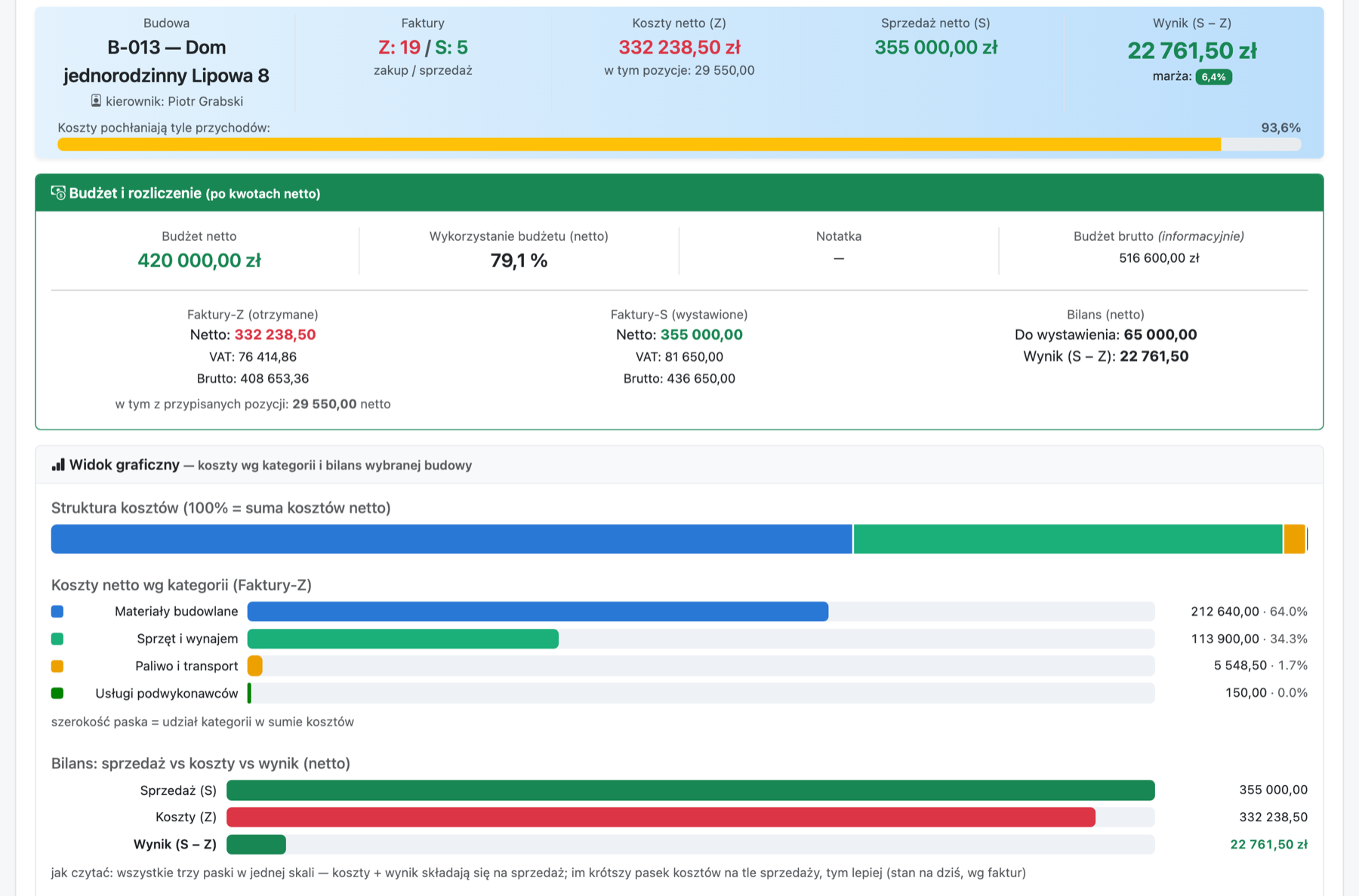
Raport budowy: koszty per kategoria + bilans.
Klikasz kategorię → widzisz faktury i pozycje, z których się składa.
Każda liczba ma pod spodem fakturę.
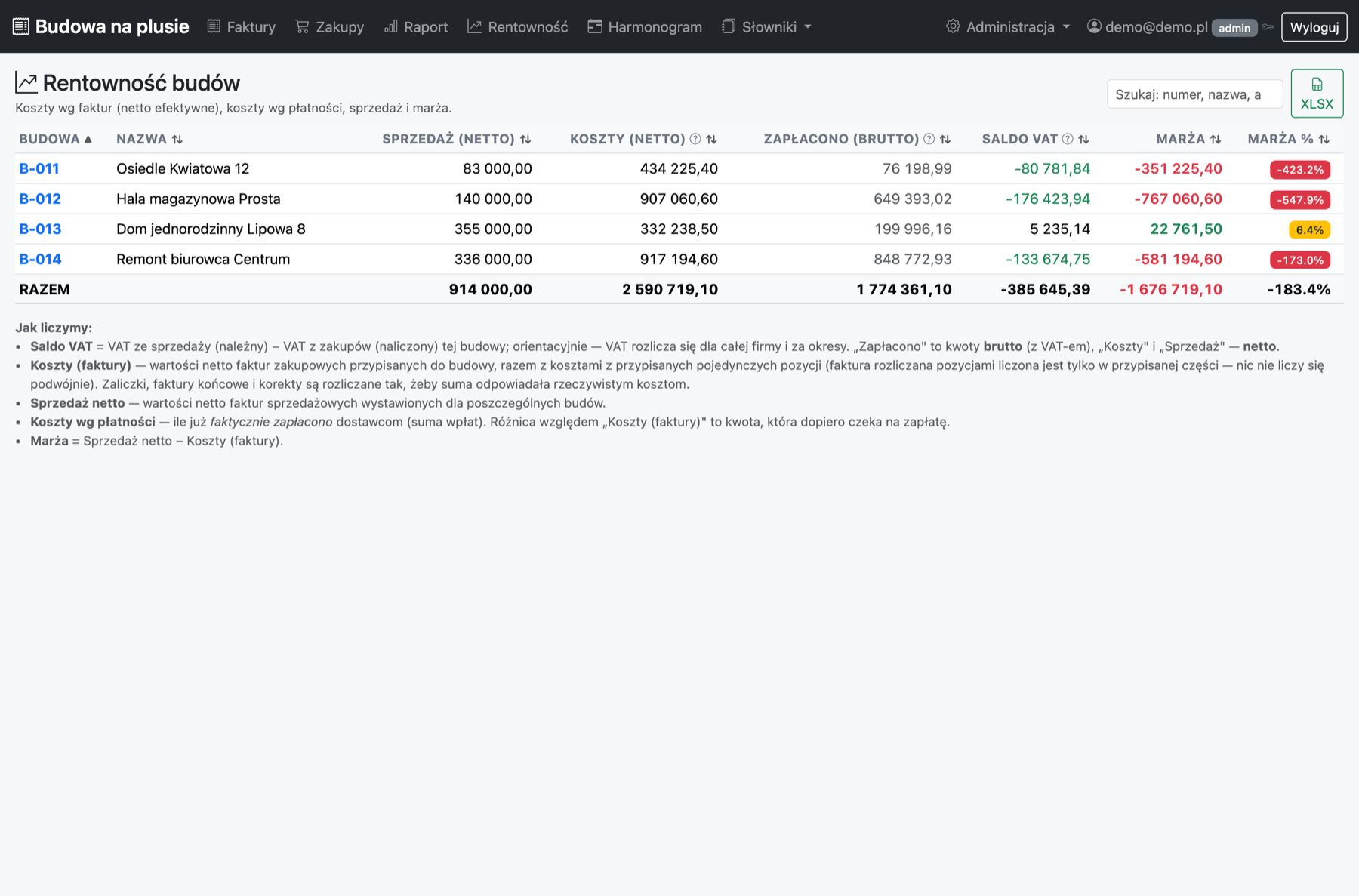
Rentowność: przychody − koszty = marża każdej
budowy na dziś. Czerwona marża = budowa „pod wodą" —
reagujesz w trakcie, nie po odbiorze.
Budżet: pasek wykorzystania przy każdej budowie;
przekroczenia widać od razu.
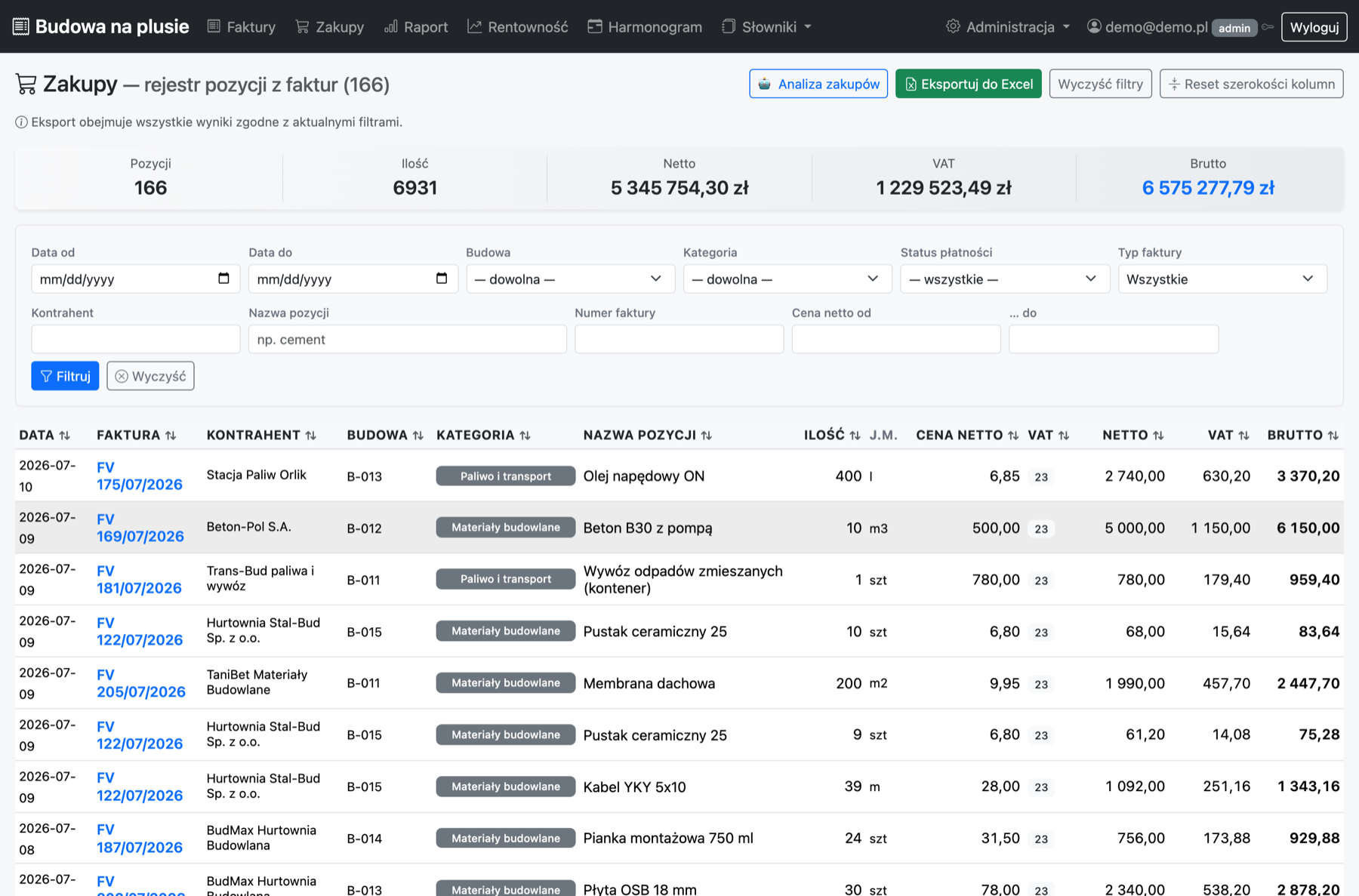
Zakupy: wszystkie koszty z filtrami (budowa,
kategoria, dostawca, status płatności).
Wszystko wyeksportujesz do XLSX jednym kliknięciem
— te same liczby, które widzisz na ekranie.
6 · Zespół
Jak dodać pracowników i ustawić, kto co widzi
Wejdź w Użytkownicy → Dodaj, podaj e-mail i rolę
(administrator / operator / podgląd).
Chcesz precyzyjniej? Kliknij „Uprawnienia" przy
użytkowniku i przełącz pojedyncze funkcje (np. edytuje faktury,
ale nie widzi raportów).
Statusy płatności i faktury prywatne domyślnie widzi
tylko administrator.
Jedno konto = jedna aktywna sesja:
logowanie z nowego urządzenia wylogowuje poprzednie. Liczbę kont
określa pakiet — zobacz cennik.
Najszybciej nauczysz się klikając
Demo ma gotowe budowy i faktury — przećwicz każdą instrukcję bez ryzyka.
Połączenie robisz raz — potem system pamięta sesję. Najwygodniej certyfikatem KSeF (token to starsza metoda, wycofywana przez Ministerstwo Finansów).
Wejdź na ap.ksef.mf.gov.pl i zaloguj się przez login.gov.pl (profil zaufany, mObywatel albo bank), podając NIP swojej firmy.
W menu KSeF wybierz Certyfikaty → Wnioskuj o certyfikat. Nadaj nazwę, wymyśl hasło (koniecznie je zapisz!) i kliknij Generuj — przeglądarka pobierze plik klucza (.key).
Zaznacz „Uwierzytelnienie w systemie KSeF" i wyślij wniosek. Po chwili kliknij Pobierz certyfikat — to drugi plik (.crt).
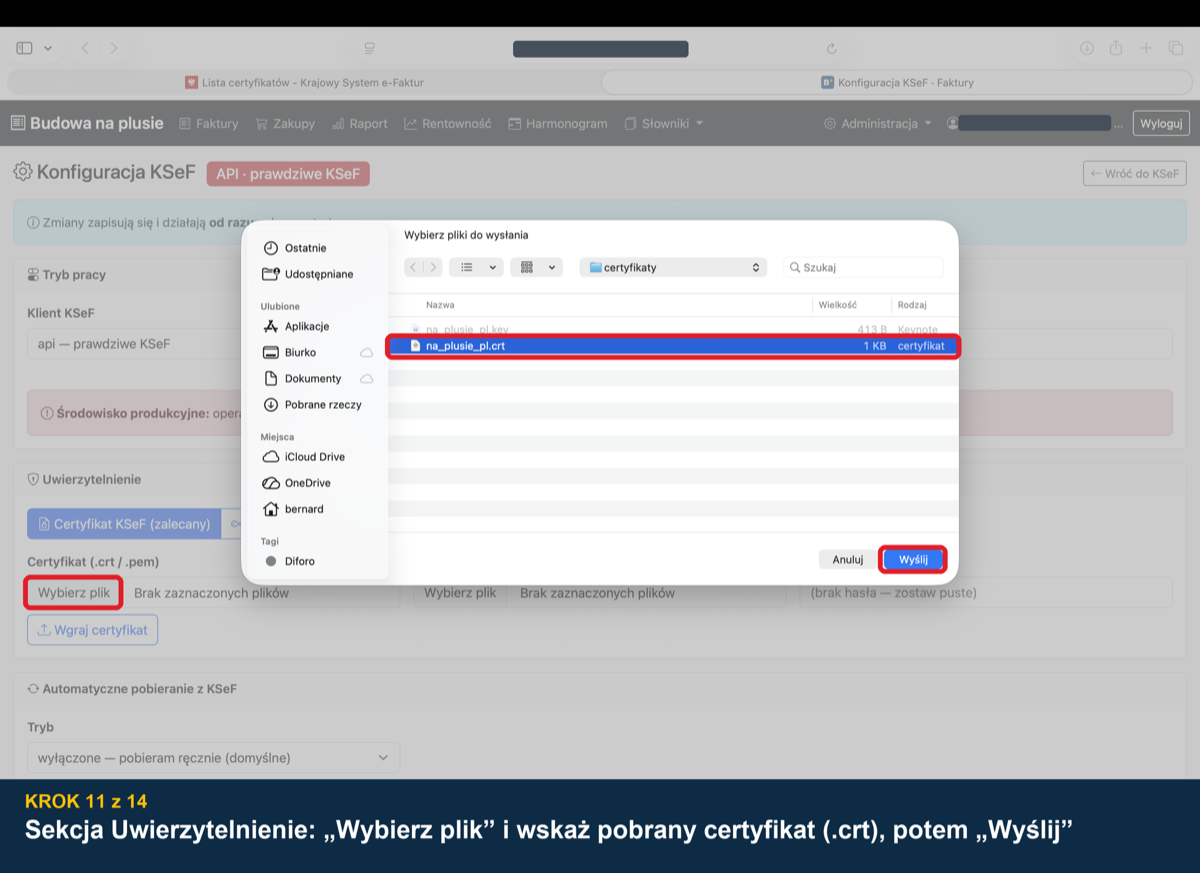
W programie: Administracja → KSeF → Konfiguracja. W sekcji Uwierzytelnienie wskaż oba pliki, wpisz hasło klucza i kliknij Wgraj certyfikat.
Sprawdź tryb pracy: klient api, środowisko prod, NIP firmy — i Zapisz konfigurację.
Wróć na stronę KSeF i kliknij Połącz certyfikatem. Gotowe!
🎬 Cały proces krok po kroku pokazuje film „1. Jak połączyć się z KSeF" na tej stronie.
Ważne: system wyłącznie CZYTA faktury z KSeF — niczego nie wystawia i nie wysyła.
Jak pobrać faktury z KSeF
Na co dzień to dwa kliknięcia — na stronie Administracja → KSeF:
Kliknij „Od ostatniej synchronizacji" — system sam pamięta, kiedy ostatnio pobierałeś, i sprawdza tylko nowe faktury.
Kliknij „Pobierz pierwszą paczkę" — system pobiera faktury porcjami i sam pilnuje limitów KSeF.
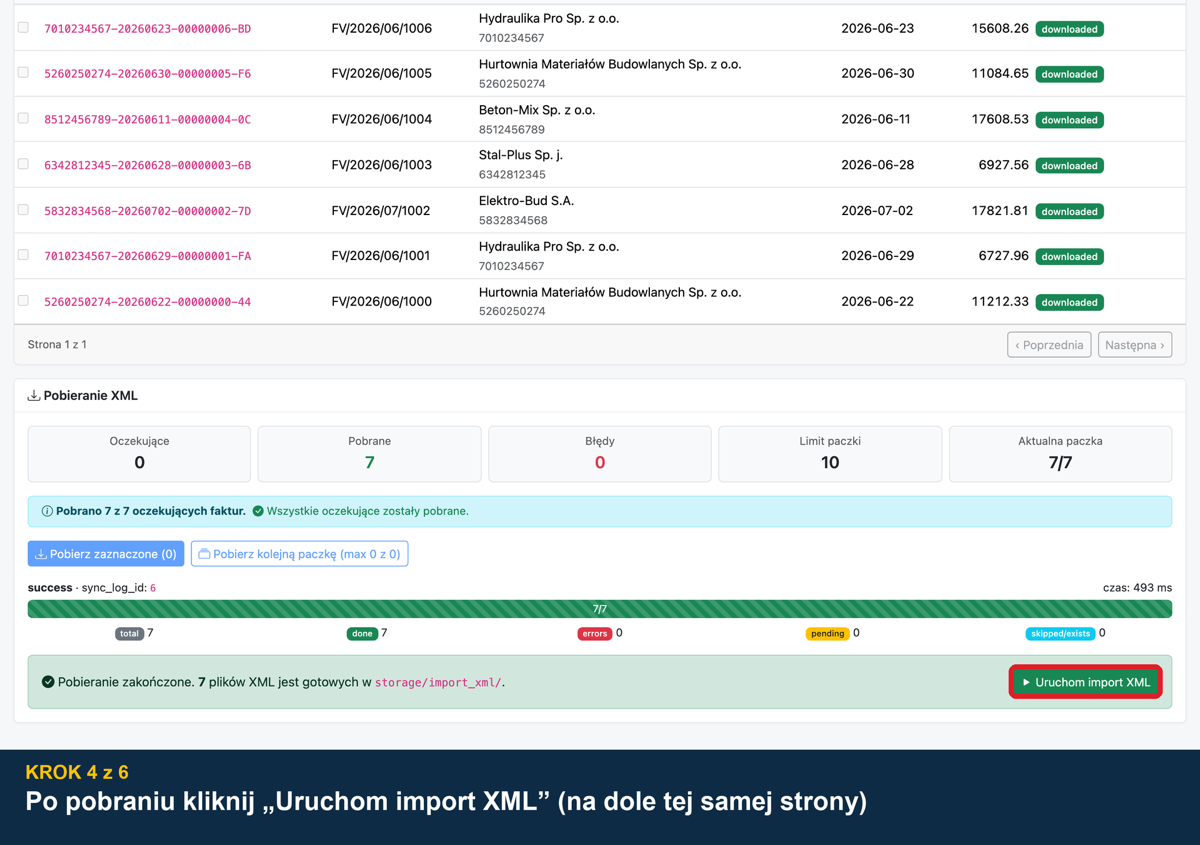
Po pobraniu, na dole tej samej strony, pojawia się zielony pasek z przyciskiem „Uruchom import XML" — kliknij, a faktury wejdą do programu razem z pozycjami.
Wolisz nic nie klikać? W KSeF → Konfiguracja, karta „Automatyczne pobieranie", włącz automat (co godzinę albo raz dziennie) i wybierz, co pobierać: faktury zakupowe, sprzedażowe albo oba rodzaje — szczegóły i zrzut ekranu w artykule Automatyczne pobieranie z KSeF — jak włączyć. Faktury z automatu mogą najpierw trafiać do „poczekalni" widocznej tylko dla administratora — Ty je przeglądasz i wypuszczasz dla zespołu.
Zakładka Administracja → Import służy tylko awaryjnie — np. po przerwanym pobieraniu.
Budowy: dodawanie, aliasy, zakończenie
Budowę (albo projekt/zlecenie — zależnie od Twojego nazewnictwa) dodajesz w Słowniki → Budowy: numer lub kod, nazwa, kierownik z listy, budżet netto. Daty są opcjonalne — zasilają harmonogram (Gantt).
Aliasy — po co są? Gdy zmieniasz numerację (np. budowa „1/2025" w nowym roku dostaje numer „2/2026"), stary numer zapisz jako alias. Dawne oznaczenia nie znikają — budowę zawsze znajdziesz także po starym numerze.
Zakończona budowa? Kliknij Dezaktywuj — zniknie z bieżących list, ale jej dane i raporty zostają. W każdej chwili możesz ją aktywować z powrotem.
Wszystkie budowy na osi czasu zobaczysz w zakładce Harmonogram — z kierownikami i datami; ołówek przy nazwie pozwala zmienić daty bez wchodzenia w słownik.
Przypisywanie faktur i pozycji do budów
To jedyna rzecz, którą musisz robić, żeby raporty się liczyły.
Cała faktura na jedną budowę: otwórz fakturę (klik w numer na liście), po prawej w panelu „Pola dodatkowe" kliknij Edytuj i wybierz budowę z listy. Tam też ustawisz kategorię kosztu (zwykle nadaje ją automat), status i termin płatności.
Jedna dostawa na kilka budów? Na dole strony faktury jest sekcja „Przypisanie pozycji do budów": wybierasz pozycję z faktury, ilość (może być część — np. 40% dostawy) i budowę. System pilnuje, żeby nic nie liczyło się podwójnie: faktura rozliczana pozycjami liczy się wyłącznie w przypisanej części.
Każde przypisanie od razu przelicza raport budowy, rentowność i budżet — bez odświeżania i bez Excela.
Jak czytać raporty
Raport budowy (zakładka Raport → klik w numer budowy): górny pasek to sedno — koszty netto, sprzedaż netto i wynik budowy z marżą. Niżej: budżet i jego wykorzystanie oraz koszty w rozbiciu na kategorie. Przy każdej kategorii przycisk „Faktury" pokazuje dokumenty źródłowe — żadna liczba nie bierze się z sufitu.
Widok graficzny (przycisk w pasku raportu) — te same liczby jako czytelne paski: struktura kosztów, bilans sprzedaż–koszty–wynik, zużycie budżetu. Idealne na spotkanie z inwestorem.
Rentowność — wszystkie budowy obok siebie: sprzedaż, koszty, zapłacono, saldo VAT i marża. Od razu widać, która budowa zarabia, a która wisi pod kreską.
Każdy raport wyeksportujesz do XLSX albo wydrukujesz — z dokładnie tymi samymi liczbami, które widzisz na ekranie.
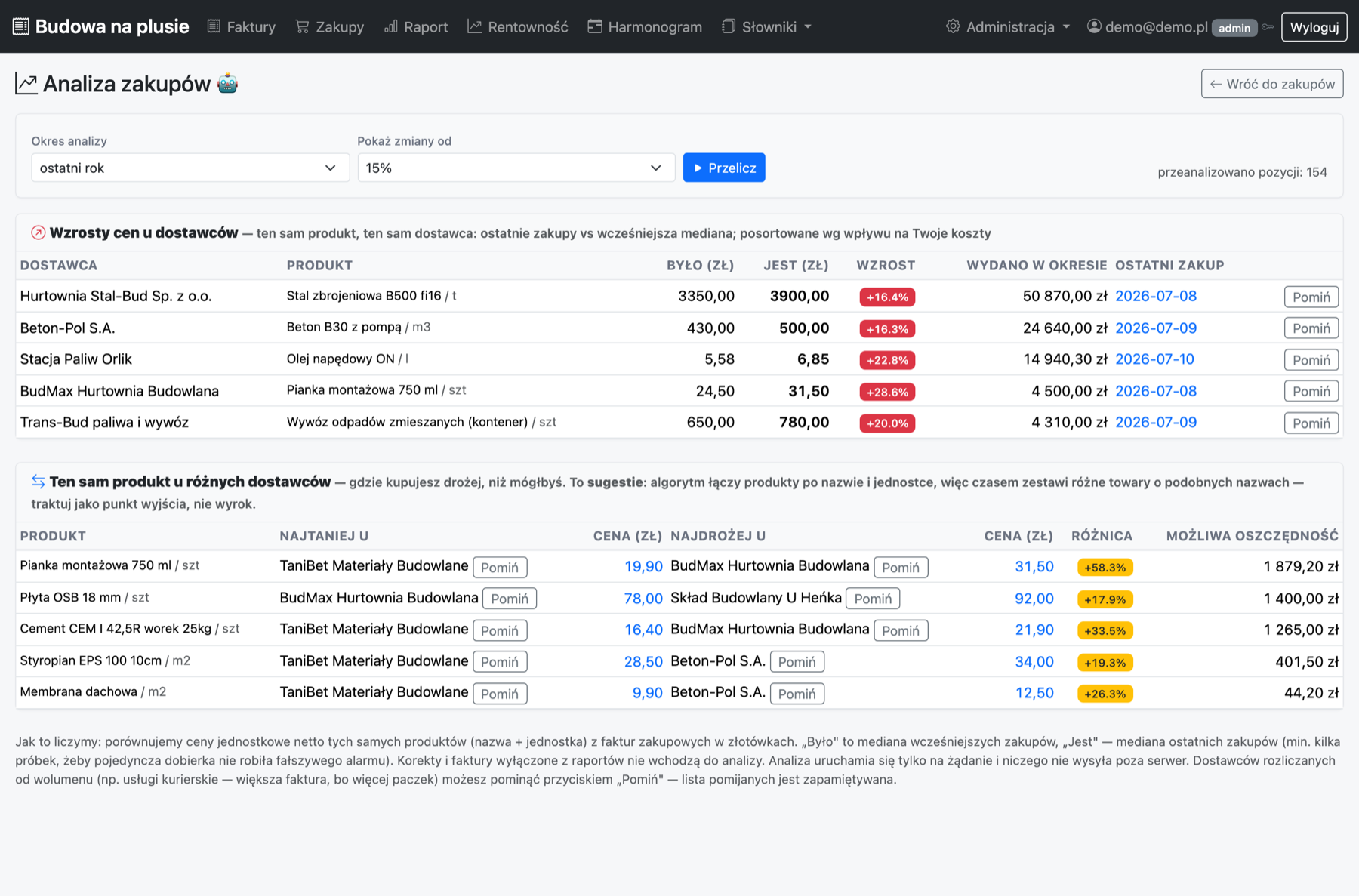
Analiza zakupów: kto podniósł ceny, gdzie kupujesz drożej
W Zakupy → 🤖 Analiza zakupów system porównuje ceny jednostkowe z Twoich faktur (tylko na żądanie — nic nie liczy się w tle, dane nie wychodzą poza serwer):
Wzrosty cen u dostawców — ten sam produkt u tego samego dostawcy: mediana wcześniejszych zakupów vs ostatnie zakupy. Lista sortowana wg wpływu na Twoje koszty (kolumna „Wydano w okresie") — na górze to, co naprawdę boli w złotówkach.
Ten sam produkt u różnych dostawców — gdzie kupujesz drożej, niż mógłbyś, z kolumną „Możliwa oszczędność". To sugestie: algorytm łączy produkty po nazwie i jednostce.
Okres analizy i próg procentowy ustawiasz nad tabelami. Dostawców rozliczanych od wolumenu (np. kurier — większa faktura, bo więcej paczek, nie wyższa cena) pomiń przyciskiem „Pomiń" — lista pomijanych jest zapamiętywana, przywrócisz ich klikając chip nad wynikami.
Analiza liczy rzeczywiste ceny po rabatach (wartość pozycji ÷ ilość) — jeśli dostawca podaje cenę katalogową i osobny rabat, porównujemy to, co faktycznie płacisz.
Znacznik „(1 zakup)” przy cenie „Jest” oznacza, że aktualna cena pochodzi z jednego, najnowszego zakupu — przy małej liczbie zakupów traktuj wynik jako wskazówkę do sprawdzenia (kliknij datę, by zobaczyć fakturę), nie wyrok. System normalnie uśrednia co najmniej 3 ostatnie zakupy; im więcej historii, tym pewniejsze porównanie.
Użytkownicy i uprawnienia: kto co widzi i co może zmieniać
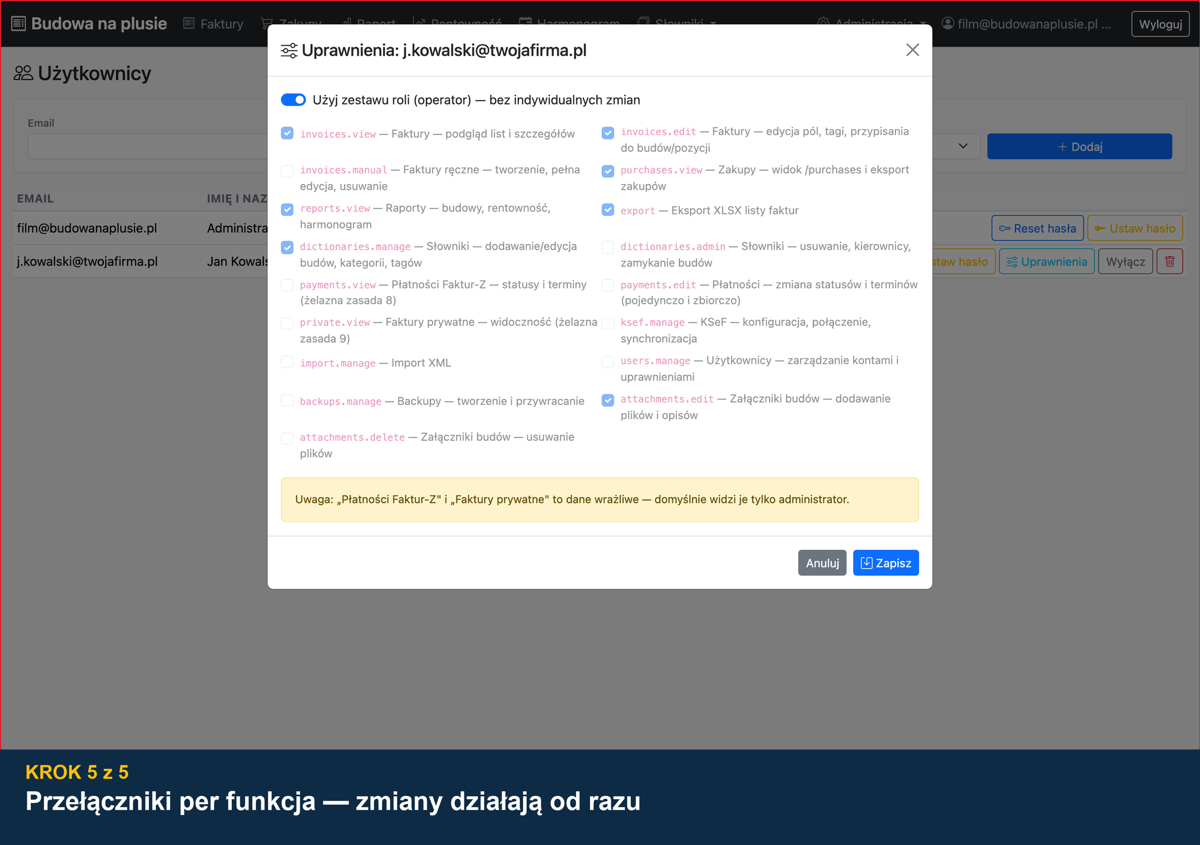
Konta zakładasz w Administracja → Użytkownicy: e-mail, imię, hasło startowe i rola. Liczba aktywnych kont zależy od pakietu. Przycisk „Uprawnienia" przy koncie otwiera przełączniki per funkcja — możesz zostawić zestaw wynikający z roli (przełącznik „Użyj zestawu roli") albo ułożyć własny.
Trzy zasady, które warto znać na start:
Administrator zawsze ma wszystko — jego przełączniki są ignorowane (bezpiecznik: nie da się przypadkiem zablokować samego siebie).
Zmiany uprawnień działają od razu — pracownik nie musi się przelogowywać.
Menu i strona startowa układają się według uprawnień: pracownik bez dostępu do faktur po zalogowaniu trafi np. prosto na Zakupy, a pozycji „Faktury" w ogóle nie zobaczy w menu. Wejście na zabroniony adres kończy się czytelnym komunikatem, nie błędem.
Faktury
Faktury — podgląd (invoices.view): wejście na listę faktur i w szczegóły. Bez tego znika pozycja „Faktury" w menu, a dane faktur są odcięte także „od zaplecza" — nie tylko schowane.
Faktury — edycja (invoices.edit): zmiana pól na fakturze z KSeF — kategoria, notatki, numer realizacji, tagi — oraz przypisywanie do realizacji, także pojedynczych pozycji. Nie obejmuje płatności (osobny przełącznik niżej) ani usuwania.
Faktury ręczne (invoices.manual): tworzenie faktur spoza KSeF, ich pełna edycja i usuwanie. Faktur pobranych z KSeF i tak nie da się usunąć — to odwzorowanie rejestru państwowego.
Eksport XLSX listy faktur (export): przycisk eksportu nad listą faktur. Plik zawiera to, co widzi eksportujący — np. bez uprawnienia do płatności kolumny płatności będą puste.
Zakupy i analiza cen
Zakupy (purchases.view): strona Zakupy (rejestr wszystkich pozycji z faktur z filtrami), jej eksport do Excela oraz Analiza zakupów (wzrosty cen u dostawców, porównanie dostawców). Przycisk „Pomiń dostawcę" w analizie wymaga dodatkowo uprawnienia do słowników.
Raporty i załączniki
Raporty (reports.view): raport realizacji, rentowność wszystkich realizacji, harmonogram (Gantt) oraz odczyt załączników (protokołów, umów, zdjęć) i strona ich przeglądu.
Załączniki — dodawanie (attachments.edit): wgrywanie plików i linków do realizacji oraz edycja opisów. W presetach ma to admin i operator.
Załączniki — usuwanie (attachments.delete): kasowanie plików. Celowo osobno — w presetach tylko admin, żeby dokumentacja nie znikała przypadkiem.
Pieniądze i prywatność — dwa najważniejsze przełączniki
Płatności — podgląd (payments.view): statusy, terminy i kwoty płatności faktur zakupowych. Bez tego uprawnienia pracownik nigdzie nie zobaczy, ile i komu płacisz — ani na listach, ani w szczegółach, ani w eksportach czy raportach. W presetach ma to wyłącznie admin.
Płatności — edycja (payments.edit): zmiana statusu („opłacona", „częściowo"…) i terminu, pojedynczo i zbiorczo. Włączaj razem z podglądem płatności — edycja bez podglądu nie ma sensu.
Faktury prywatne (private.view): widoczność faktur oznaczonych jako prywatne. To uprawnienie steruje też poczekalnią automatu KSeF — faktury pobrane automatem czekają jako prywatne, a przegląda je i „wypuszcza" dla zespołu osoba z tym uprawnieniem. W presetach: tylko admin.
Słowniki
Samo przeglądanie słowników (lista realizacji, kategorii, tagów, kierowników) ma każdy zalogowany — bez tego trudno cokolwiek przypisać.
Słowniki — dodawanie i edycja (dictionaries.manage): nowe realizacje, aliasy numerów, budżety, kategorie kosztów, tagi; także pakiet domyślnych kategorii dla automatu i pomijanie dostawców w analizie zakupów.
Słowniki — administracja (dictionaries.admin): usuwanie pozycji, słownik kierowników oraz dezaktywacja (zamykanie) realizacji. W presetach tylko admin.
Import XML (import.manage): awaryjna zakładka importu plików.
Użytkownicy (users.manage): zakładanie i wyłączanie kont, nadawanie uprawnień, ustawianie haseł pracownikom; także formularz „Pomoc / zgłoś usterkę".
Backupy (backups.manage): tworzenie, pobieranie i przywracanie kopii zapasowych. Przywracanie nadpisuje dane — dawaj tylko zaufanym.
Presety ról — co dostaje konto „z pudełka"
Admin: wszystko, zawsze (przełączniki ignorowane).
Operator: podgląd i edycja faktur, Zakupy z analizą, raporty, eksport, słowniki (bez usuwania), dodawanie załączników. Bez: płatności, faktur prywatnych, faktur ręcznych, KSeF, importu, użytkowników, backupów, usuwania załączników.
Viewer (podgląd): tylko listy faktur i zakupów, raporty i eksport — nic nie zmieni.
Kilka rzeczy jest na stałe tylko dla roli admin, niezależnie od przełączników: dane firmy, abonament i płatności za usługę oraz nadpisywanie kwot raportowych faktur.
Konto pracownika w praktyce
Konto jest imienne — logowanie na drugim urządzeniu wylogowuje pierwsze, a zmiany na fakturach zapisują się w dzienniku z nazwiskiem autora. Pracownik odchodzi? Kliknij Wyłącz przy koncie — dostęp znika natychmiast, historia jego zmian zostaje.
Załączniki budów: protokoły, umowy, zdjęcia
W raporcie budowy karta „Załączniki": wgraj plik (do 50 MB) z opisem — protokoły odbioru, umowy, zdjęcia z budowy. Pliki trzymamy na serwerze w Polsce, wchodzą do codziennych kopii zapasowych. Miejsce w cenie zależy od pakietu (od 1 GB); przy 80% zapełnienia pokażemy ostrzeżenie.
Masz własny serwer NAS albo chmurę? Zamiast wgrywać plik, wklej link — nie zużywa miejsca, bez limitu i za darmo. Plik zostaje u Ciebie.
Porządki: Słowniki → Załączniki — wszystkie pliki w jednym miejscu, największe najpierw; usuwanie wymaga uprawnienia (domyślnie tylko administrator).
Abonament, pakiety i płatności
Pakiety różnią się limitem kont i miejscem na załączniki; orientacyjne progi liczby faktur/mc znajdziesz w cenniku. Przekroczenie progu niczego nie blokuje — system tylko o tym informuje.
Opłaty: Administracja → Abonament i płatności. Zapłacisz online (BLIK, karta, przelew — PayU) za miesiąc albo rok z góry (rok = rabat), albo poprosisz o proformę i zapłacisz przelewem. Dostęp przedłużamy po zaksięgowaniu — zwykle tego samego dnia roboczego.
Jeśli Twoje zużycie faktur przekracza pakiet (w tym albo poprzednim miesiącu), strona płatności pokaże to i zaproponuje płatność za pakiet dopasowany — z pełną informacją dlaczego.
Koniec opłaconego okresu? Przypominamy od 14 dni wcześniej; po terminie masz jeszcze kilka dni karencji, potem dostęp jest wstrzymywany — dane nie są usuwane, wszystko wraca po opłacie.
Problemy z logowaniem i zgłaszanie usterek
Zapomniane hasło: na stronie logowania kliknij „Nie pamiętasz hasła?" — link do zmiany przyjdzie na e-mail konta. Administrator może też ustawić pracownikowi nowe hasło w Administracja → Użytkownicy („Ustaw hasło").
Nikt w firmie nie ma dostępu do konta administratora? (odejście pracownika, zmiana właściciela) — napisz do nas: office@budowanaplusie.pl albo zadzwoń +48 453 271 100. Po zweryfikowaniu umocowania (np. KRS/CEIDG) przywrócimy dostęp — zasady opisuje § 8 regulaminu.
Coś nie działa albo masz pytanie? W aplikacji: Administracja → Pomoc / zgłoś usterkę — wiadomość trafia prosto do nas z informacją o Twojej instancji i wersji. Odpowiadamy w dni robocze, zwykle tego samego dnia.
Korekty faktur: automatyczne łączenie z fakturą pierwotną
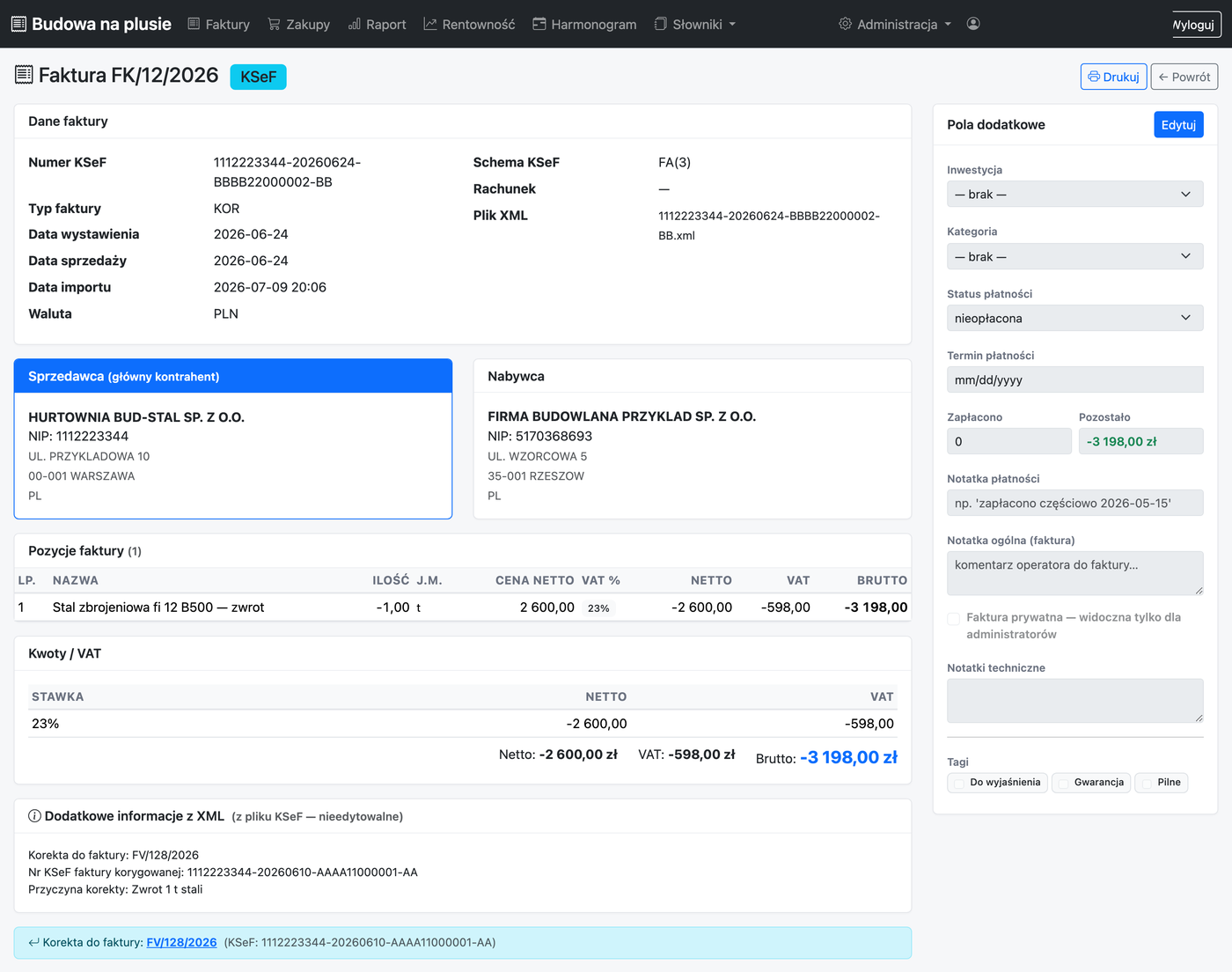
Gdy dostawca wystawi Ci korektę (faktura typu KOR), system sam odnajduje fakturę, której ona dotyczy — i łączy je linkiem w obie strony.
Jak to działa:
W pliku z KSeF wystawca podaje dane faktury korygowanej (jej numer i numer KSeF). System czyta te dane przy imporcie i automatycznie tworzy połączenie — nie musisz niczego wyszukiwać ręcznie.
Na dole korekty zobaczysz niebieski pasek „Korekta do faktury: …" z klikalnym numerem — jedno kliknięcie przenosi Cię na fakturę pierwotną.
Działa to też w drugą stronę — na fakturze pierwotnej pojawia się pasek „Skorygowana przez" z linkiem do korekty (korekt może być kilka):
Warto wiedzieć:
Łączenie działa w zdecydowanej większości przypadków — zależy od tego, czy program wystawcy poprawnie wpisał dane korygowanej faktury do pliku KSeF. System zna i omija typowe potknięcia popularnych programów księgowych.
Jeśli korekta przyjdzie przed fakturą pierwotną (albo pierwotnej jeszcze nie pobrałeś), zobaczysz żółtą informację z numerem — po zaimportowaniu pierwotnej link utworzy się sam.
Kwoty korekty są ujemne i automatycznie pomniejszają raporty budów oraz rentowność.
Przypisań do budów system celowo nie zmienia sam — na fakturze pierwotnej pojawia się ostrzeżenie o istniejącej korekcie, a decyzję (np. czy skorygować przypisane pozycje) podejmujesz Ty.
Automatyczne pobieranie z KSeF — jak włączyć i jakie masz opcje
Domyślnie faktury pobierasz ręcznie (przycisk „Pobierz z KSeF"). Jeśli chcesz, możesz włączyć automat, który będzie robił to za Ciebie cyklicznie — Ty decydujesz, czy i jak często.
Gdzie to włączyć: Administracja → KSeF → Konfiguracja, karta „Automatyczne pobieranie z KSeF" (widzi ją administrator).
Opcje do wyboru:
Tryb — wyłączone (domyślnie) / co godzinę / raz dziennie o wybranej godzinie (np. 6:00, przed przyjściem do biura).
Co pobierać — tylko zakupowe (Faktury-Z), tylko sprzedażowe (Faktury-S) albo oba rodzaje. Sprzedażowe warto włączyć, jeśli korzystasz z raportów rentowności — przychody wchodzą wtedy same.
Poczekalnia (zalecane przy większym zespole) — faktury pobrane przez automat trafiają najpierw jako *prywatne*: widzi je tylko administrator, przegląda i „wypuszcza" dla pracowników jedną akcją (lista faktur → zaznacz → zdejmij prywatność). W menu pojawia się licznik poczekalni.
Warto wiedzieć:
Automat pamięta, na czym skończył — pobiera od ostatniego udanego pobrania (za pierwszym razem: 30 dni wstecz, po dłuższej przerwie nadgania do 90 dni).
Szanuje limity KSeF: pobiera porcjami, a gdy KSeF chwilowo zablokuje pobieranie, grzecznie przerywa i sam dokańcza przy kolejnym przebiegu — bez Twojego udziału.
Ręczny przycisk „Pobierz z KSeF" działa niezależnie od automatu — zawsze możesz dociągnąć faktury od ręki.
Zmiany w tej karcie działają od razu po zapisaniu, bez restartów.
Faktury zaliczkowe: jak nie policzyć kosztu dwa razy
Typowa sytuacja: płacisz dostawcy zaliczkę (faktura ZAL, np. 30% wartości zamówienia), a po realizacji dostajesz fakturę końcową (ROZ). Problem w tym, że część wystawców na fakturze końcowej pokazuje pełną wartość zamówienia zamiast samej dopłaty — i wtedy zwykły program policzyłby koszt podwójnie: raz z zaliczki, drugi raz z końcowej. System pilnuje tego za Ciebie.
Co system robi sam, a co zostawia Tobie
Przy imporcie faktury końcowej system odczytuje z pliku KSeF, których zaliczek ona dotyczy, i łączy je linkami (działa w obie strony — kolejność importu nie ma znaczenia). Następnie porównuje kwoty i stawia diagnozę. Ale uwaga: żadna kwota nie zmienia się sama — system tylko podpowiada, a decyzję zatwierdza administrator jednym kliknięciem.
Przypadek 1: wystawca zrobił to dobrze — nic nie robisz
Prawidłowo wystawiona faktura końcowa ma sumy już pomniejszone o wpłacone zaliczki (pozycje pokazują całe zamówienie, ale do zapłaty jest tylko dopłata). System to rozpoznaje i pokazuje zieloną ramkę:
Raport liczy poprawnie od razu: zaliczka wchodzi swoją kwotą, końcowa swoją (pomniejszoną). Suma = rzeczywisty koszt zamówienia.
Przypadek 2: końcowa z pełną kwotą — jedno kliknięcie
Jeśli faktura końcowa zawiera pełną wartość zamówienia mimo wpłaconych zaliczek, zobaczysz żółte ostrzeżenie z gotową podpowiedzią:
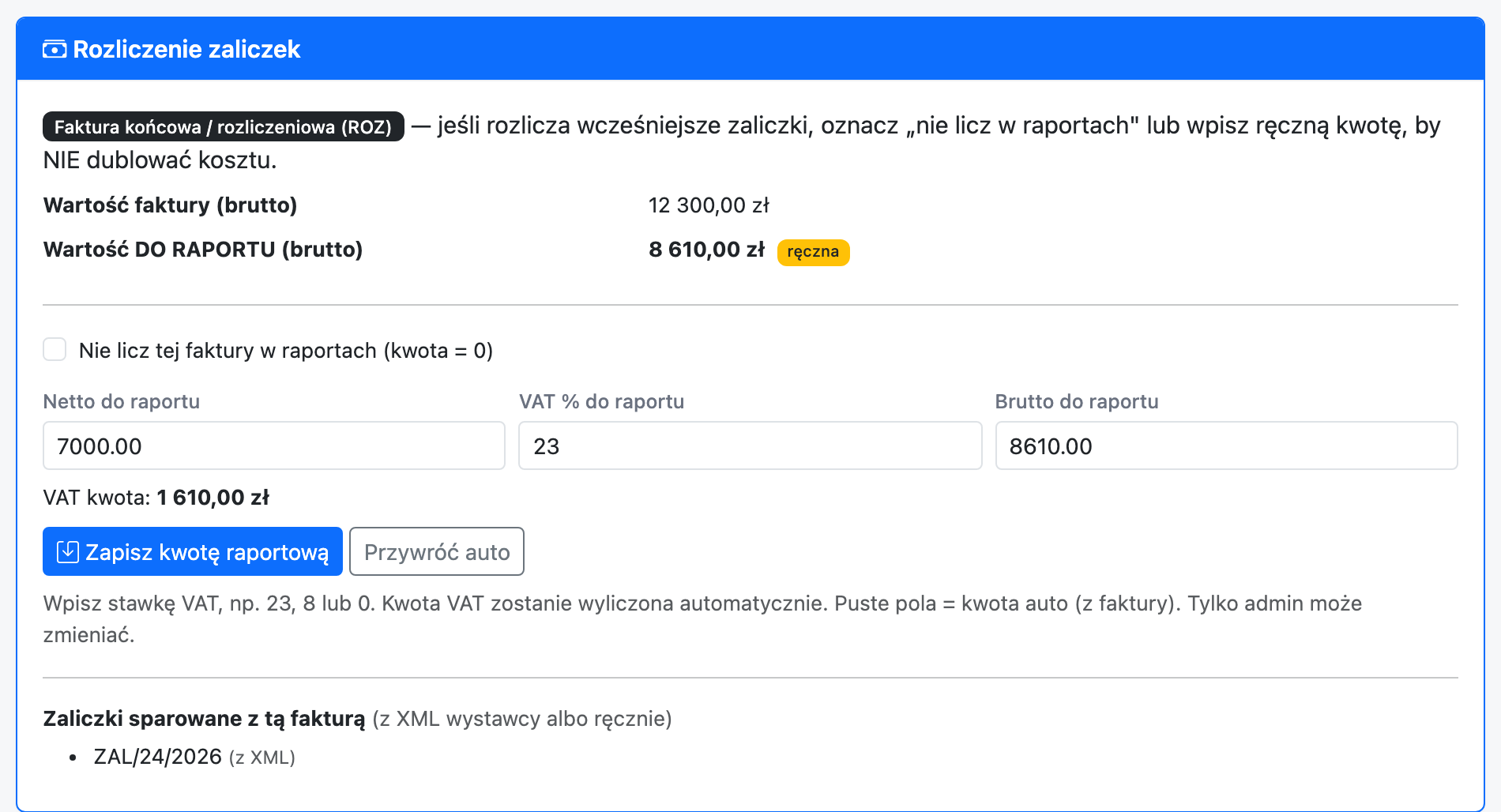
W przykładzie: zaliczka 3 690 zł, faktura końcowa na pełne 12 300 zł. Podpowiedź: licz końcową jako dopłatę 8 610 zł (czyli 12 300 − 3 690). Administrator klika „Zastosuj rozliczenie" i gotowe — w raportach końcowa liczy się kwotą dopłaty:
Faktura się nie zmienia (wartość dokumentu to nadal 12 300 zł) — zmienia się tylko kwota liczona do raportów. Zmiana jest zapisywana w historii zmian faktury i zawsze można ją cofnąć przyciskiem „Przywróć auto".
Wariant: zaliczka 100%. Gdy zaliczka pokryła całą kwotę, a końcowa i tak przyszła z pełną wartością, podpowiedź brzmi „nie licz końcowej w raportach (dopłata 0 zł)" — to samo jedno kliknięcie.
Ostrzeżenie w raporcie
Nierozliczone pary widać też w raporcie budowy (albo projektu/zlecenia — zależnie od Twojego nazewnictwa), żeby nic nie umknęło:
Klikasz numer faktury, a na jej stronie czeka przycisk rozliczenia.
Gdy wystawca nie podał referencji: sparuj ręcznie
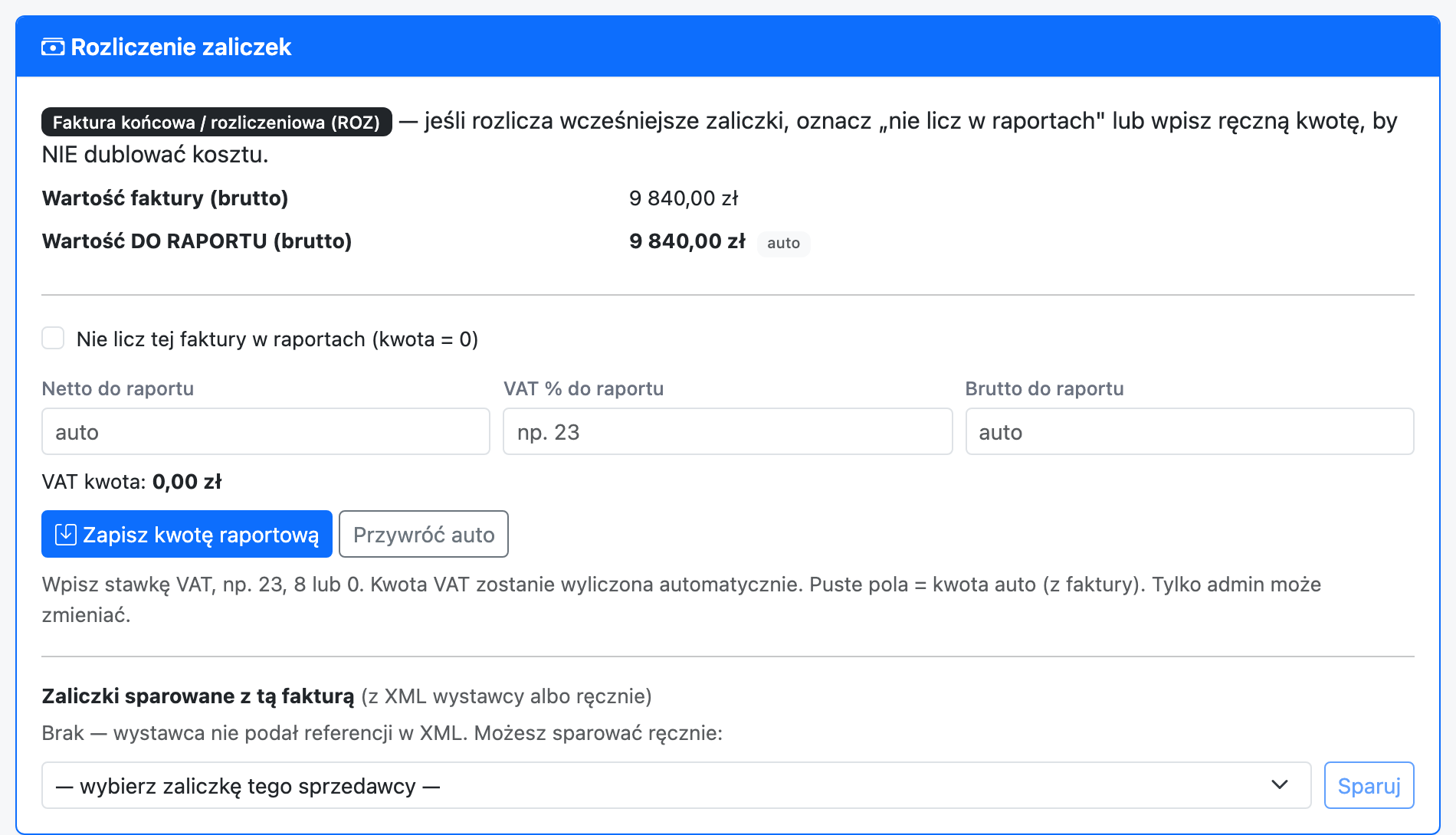
Zdarza się, że w pliku końcowej brakuje informacji o zaliczkach. Wtedy w karcie „Rozliczenie zaliczek" na stronie faktury końcowej administrator wybiera zaliczkę tego samego sprzedawcy z listy i klika „Sparuj":
Po sparowaniu diagnoza i podpowiedź działają tak samo jak przy parze z pliku. Ręczne sparowanie można usunąć; par utworzonych z pliku KSeF — nie (wróciłyby przy ponownym imporcie).
Widok od strony zaliczki
Na stronie zaliczki widać, którą fakturą końcową została rozliczona — z klikalnym linkiem:
Warto wiedzieć:
Rozlicza tylko administrator — pozostali użytkownicy widzą ramki informacyjne, ale bez przycisku.
Starsze faktury (pobrane zanim ta funkcja się pojawiła) nie mają jeszcze połączeń — sparuj je ręcznie, to dwa kliknięcia w karcie „Rozliczenie zaliczek".
Zaliczki spoza systemu: jeśli końcowa wskazuje zaliczkę, której jeszcze nie masz, zobaczysz jej numer z dopiskiem „brak w systemie". Po jej zaimportowaniu link utworzy się sam, a diagnoza się uzupełni.
Faktura z przypisanymi pozycjami: gdy końcową rozliczasz pojedynczymi pozycjami na budowy, w raporcie liczą się wyłącznie te pozycje — automatyczne rozliczenie jest wtedy wyłączone, a system podpowiada, by przypisać tylko pozycje dopłaty.
Różne waluty: jeśli zaliczka i końcowa są w różnych walutach, system nie porównuje kwot (walut nie przelicza) — rozliczasz ręcznie w karcie „Rozliczenie zaliczek".
Podpowiedź zawsze możesz zignorować i wpisać własną kwotę raportową — mechanizm jest ten sam, co przy ręcznej kwocie do raportu.
Masz kilka spółek i nie chcesz, żeby operatorzy widzieli rozliczenia między nimi? Wskaż NIP-y podmiotów powiązanych — każda nowa faktura z KSeF, w której taki NIP jest sprzedawcą lub nabywcą, od razu staje się prywatna. Widzą ją wyłącznie osoby z uprawnieniem do faktur prywatnych (w domyślnych rolach: administrator).
Gdzie to ustawić: Administracja → Dane firmy, karta „Podmioty powiązane — faktury automatycznie prywatne" (widzi ją administrator).
Jak to działa:
Wpisujesz NIP (10 cyfr) i klikasz Dodaj — nazwa spółki dociąga się z faktur, które już są w bazie (jeśli jeszcze żadnej nie było, pojawi się po pierwszym pobraniu).
Od tej chwili faktury tego podmiotu pobrane z KSeF — przyciskiem albo automatem w tle, jeśli go włączyłeś — wpadają jako prywatne. Na liście faktur i w szczegółach zobaczysz plakietkę „🔒 powiązany".
Faktury pobrane wcześniej możesz oznaczyć jednym kliknięciem: „Zastosuj do istniejących" — system poda, ile faktur zmienił.
Co warto wiedzieć:
Ręczna decyzja jest ważniejsza. Jeśli zdejmiesz prywatność z konkretnej faktury, reguła jej nie przywróci — działa tylko przy pobieraniu nowych faktur (i przy jawnym „Zastosuj do istniejących").
Poczekalnia automatu nie przeszkadza. Gdy używasz automatycznego pobierania z poczekalnią, „wypuszczenie" faktur z poczekalni dotyczy tylko tych, które w niej czekały — faktury podmiotów powiązanych zostają prywatne.
Własnego NIP-u nie da się dodać — jest na każdej Twojej fakturze, więc wszystko stałoby się prywatne. System odmówi z komunikatem.
Usunięcie NIP-u z listy nie odsłania faktur już oznaczonych jako prywatne — jeśli chcesz, zdejmiesz prywatność akcją grupową na liście faktur.
Raporty i eksporty honorują prywatność tak jak dotąd: osoba bez uprawnienia nie zobaczy tych faktur ani ich kwot.
Nic nie znaleziono — spróbuj innego słowa albo
napisz do nas.
Używamy plików cookie do statystyk i mierzenia skuteczności reklam.
Szczegóły: polityka prywatności.